Otvaranje računa

Prije prve prijave u eSuvlasnik sustav potrebno je otvoriti račun.
Kako biste otvorili račun, na ekranu za prijavu pritisnite Otvori račun.
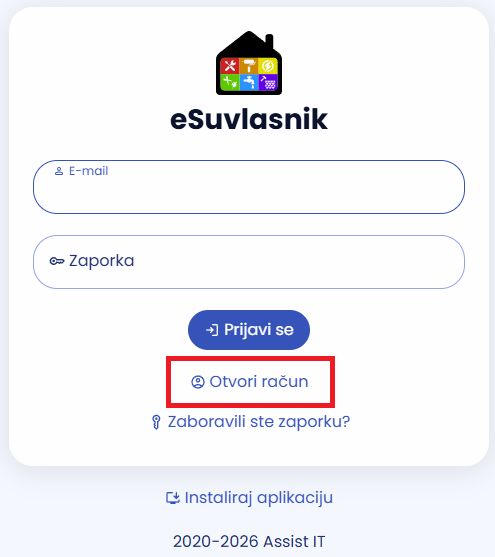
Otvaranje eSuvlasnik računa - kako doći do otvaranja eSuvlasnik računa
Slika 1. Pritiskom na Otvori račun otvara se sučelje sa slike 2.
Otvara se ekran (Slika 2.) na kojemu je potrebno unijeti sve tražene podatke.
Traženi podaci su:
  • Upravitelj Vaše zgrade
  • OIB
  • Adresa e-pošte
  • Zaporka
  • Ponovni upis zaporke kako ne bi došlo do zabune
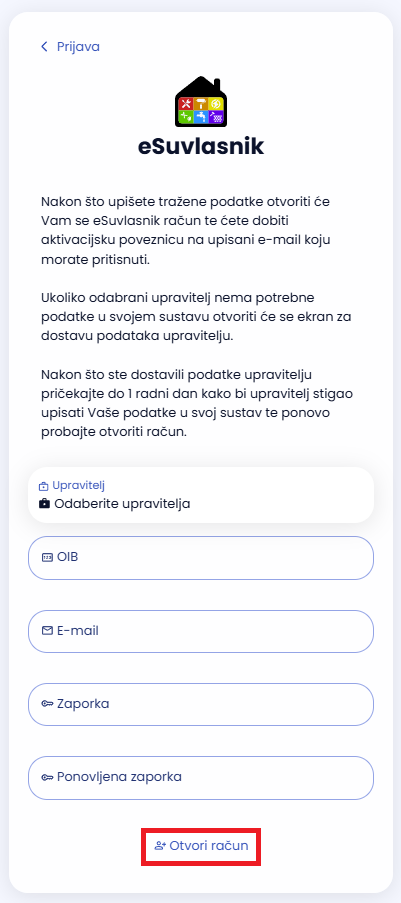
Otvaranje eSuvlasnik računa - traženi podaci
Slika 2. Izgled sučelja za otvaranje eSuvlasnik računa
Nakon što ste upisali svoje podatke, pritiskom na Otvori račun dobit ćete e-poštu s aktivacijskom poveznicom na upisanu adresu e-pošte.
Otvorite dobivenu e-poštu i pritisnite na poveznicu (priloženi link) kako bi se račun aktivirao.
Nakon toga možete se prijaviti u eSuvlasnik.

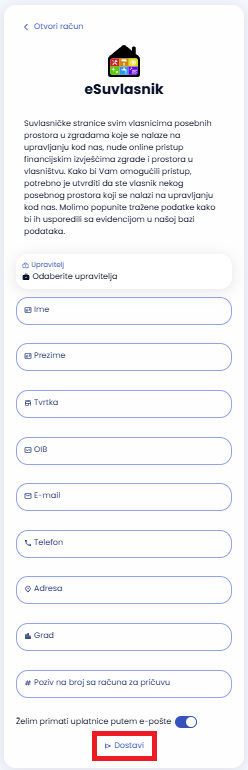
Ako upravitelj Vaše zgrade u svome sustavu nema Vaš OIB ili adresu e-pošte, RAČUN SE NEĆE OTVORITI, nego će se na dnu pojaviti tipka Dostavi podatke.
Popunite formu za dostavu podataka, pritisnite tipku Dostavi podatke te ih pošaljite Upravitelju.

Otvaranje eSuvlasnik računa - nedostaju podaci
Slika 3. Poruka ako upravitelj nema sve Vaše podatke potrebne za otvaranje računa

Dostava podataka

Dostava podataka - traženi podaci
Slika 4. Izgled sučelja za dostavu podataka upravitelju
Ovi podaci potrebni su upravitelju za verifikaciju pristupa sustavu (samo vlasnici prostora imaju pravo registracije i uvida u podatke).
Verifikacija i dopuna nedostajućih podataka traje 1 radni dan, nakon čega ćete se moći vratiti na prvi ekran za otvaranje računa te ga otvoriti.

Prijava

Nakon što ste otvorili račun, u isti se prijavljujete upisom adrese e-pošte i zaporke kojom ste se koristili pri otvaranju računa.
Pritiskom na Prijavi se otvara se početni ekran eSuvlasnika.
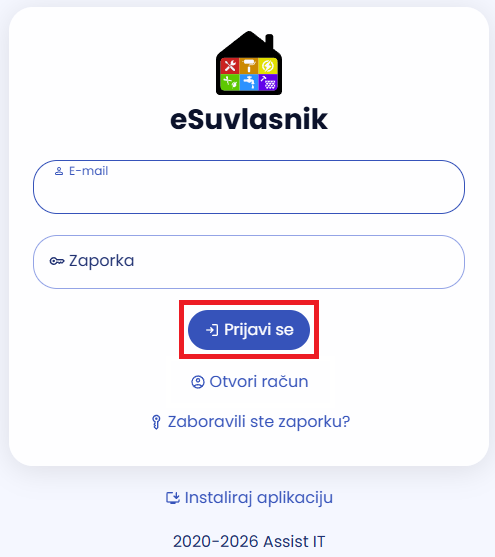
Prijava u eSuvlasnik - traženi podaci
Slika 5. Nakon upisa e-pošte i zaporke pritisnite Prijavi se kako biste se prijavili
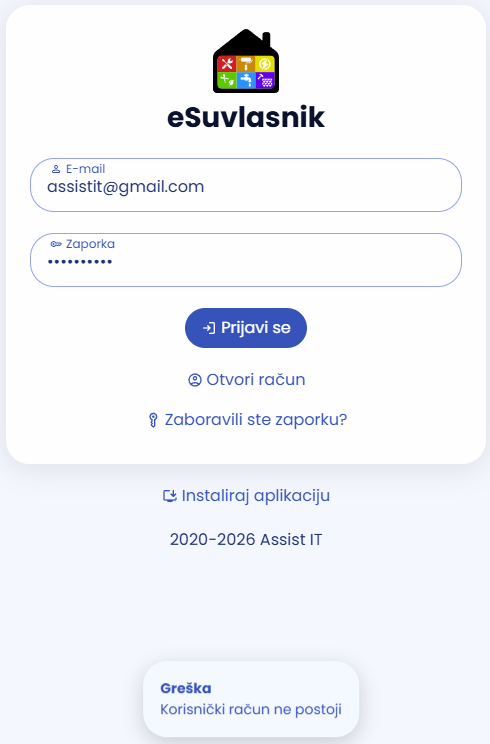
Ako NISTE otvorili račun ILI ste unijeli pogrešnu zaporku, pojavit će se poruka pogreške (Slika 6.). što znači da trebate otvoriti račun
Prijava u eSuvlasnik - pogrešni podaci
Slika 6. Pogreška prilikom prijave
Ako ste otvorili račun, ali ste zaboravili kojom ste se zaporkom koristili, molimo Vas pritisnite Zaboravili ste zaporku?.

Zaboravljena zaporka

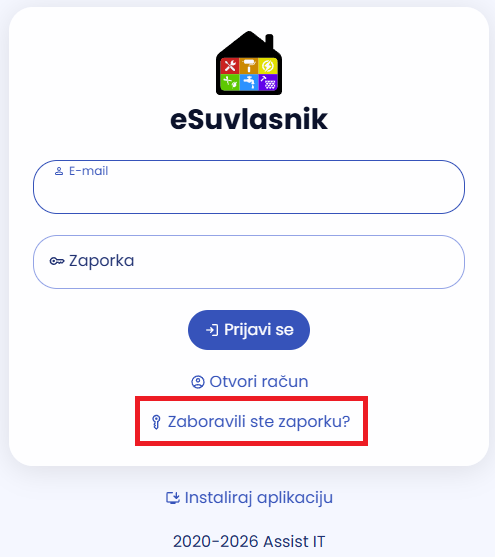
U slučaju da ste zaboravili zaporku, možete je ponovno postaviti tako da na ekranu za prijavu pritisnete Zaboravili ste zaporku?.
Zaboravljena zaporka - reset zaporke
Slika 7. Pritisnite Zaboravili ste zaporku? kako biste došli do ekrana za ponovno postavljanje zaporke
Otvorit će se ekran (Slika 8.) na kojemu trebate odabrati upravitelja te unijeti adresu e-pošte koju ste koristili pri otvaranju računa.
Pritiskom na Resetiraj dobit ćete e-poštu s privremenom zaporkom na upisanu adresu e-pošte.
Koristite se privremenom zaporkom kako biste se jednokratno prijavili u svoj eSuvlasnik račun.

Savjetujemo da nakon prijave privremenom zaporkom istu promijenite u postavkama.
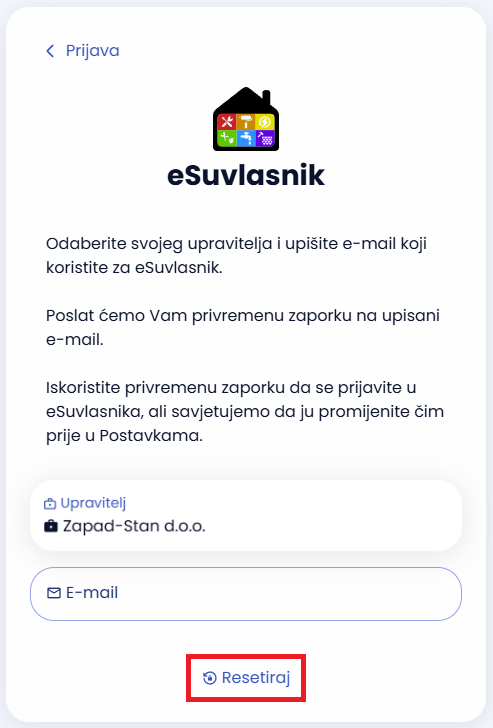
Zaboravljena zaporka - traženi podaci
Slika 8. Odaberite upravitelja te upišite e-poštu kojom ste otvorili račun

Instalacija Android

eSuvlasnik možete koristiti na računalu, a također ga možete instalirati i na Vaš Android uređaj.
Za instalaciju, otvorite eSuvlasnik u Chrome pregledniku (Slika 9.).
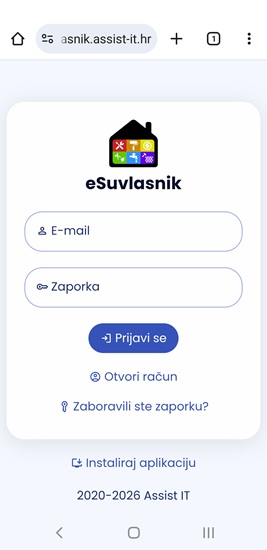
Instalacija aplikacije - Android 1
Slika 9. Otvorite eSuvlasnik u Chrome pregledniku
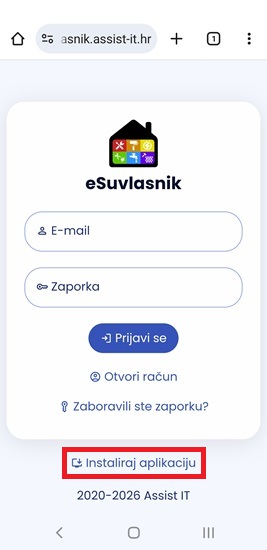
Pritisnite Instaliraj aplikaciju (Slika 10.).
Instalacija aplikacije - Android 2
Slika 10. Pritisnite Instaliraj aplikaciju
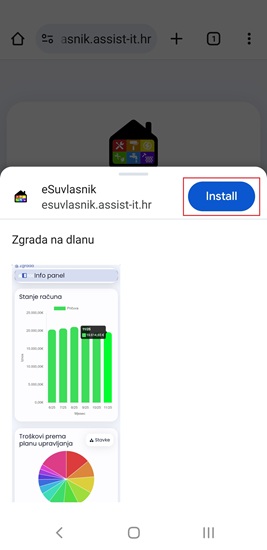
Otvorit će se prozor (Slika 11.) na kojemu pritisnite Instaliraj (Install).
Instalacija aplikacije - Android 3
Slika 11. Pritisnite Install
Nakon ovoga eSuvlasnik je instaliran na Vaš Android uređaj.

Instalacija iPhone

eSuvlasnik možete koristiti na računalu, a također ga možete instalirati i na Vaš iPhone.
Za instalaciju otvorite eSuvlasnik u Safari pregledniku (Slika 12.).
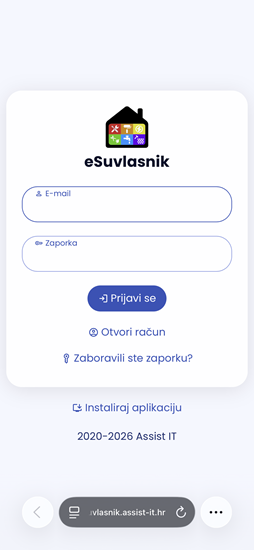
Instalacija aplikacije - iPhone 1
Slika 12. Otvorite eSuvlasnik u Safari pregledniku
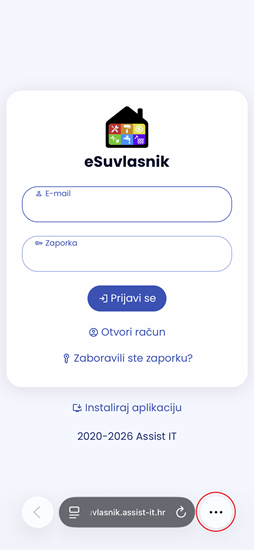
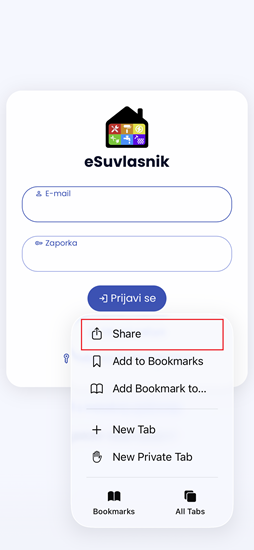
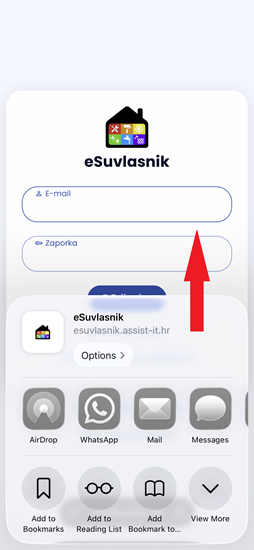
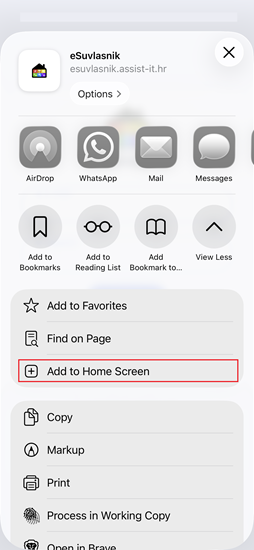
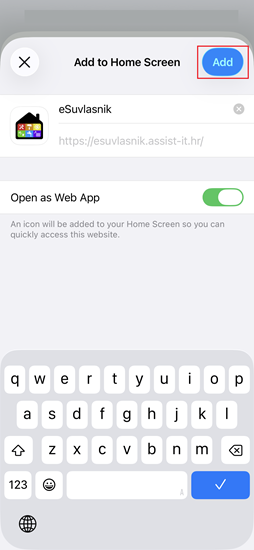
Sada slijedite upute na slikama 13. - 17.
Instalacija aplikacije - iPhone 2
Slika 13. Pritisnite ikonu s 3 točkice ili ikonu za dijeljenje (Share)
Instalacija aplikacije - iPhone 3
Slika 14. Pritisnite Dijeli (Share)
Instalacija aplikacije - iPhone 4
Slika 15. Pomaknite otvoreni izbornik prstom prema gore
Instalacija aplikacije - iPhone 5
Slika 16. Pritisnite Dodaj na ekran (Add to Home Screen)
Instalacija aplikacije - iPhone 6
Slika 17. Pritisnite Dodaj (Add)
Nakon ovoga eSuvlasnik je instaliran na Vaš iPhone.

Instalacija na računalo

eSuvlasnik možete koristiti na računalu, a također ga možete instalirati i na Vaše računalo.
Za instalaciju pritisnite Instaliraj aplikaciju (Slika 18.).
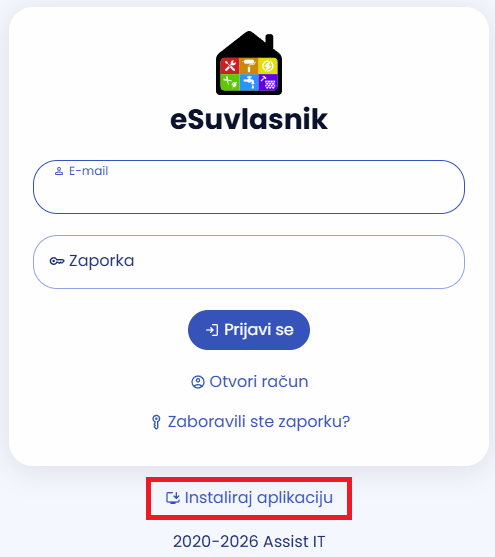
Instalacija aplikacije - računalo
Slika 18. Pritisnite Instaliraj aplikaciju
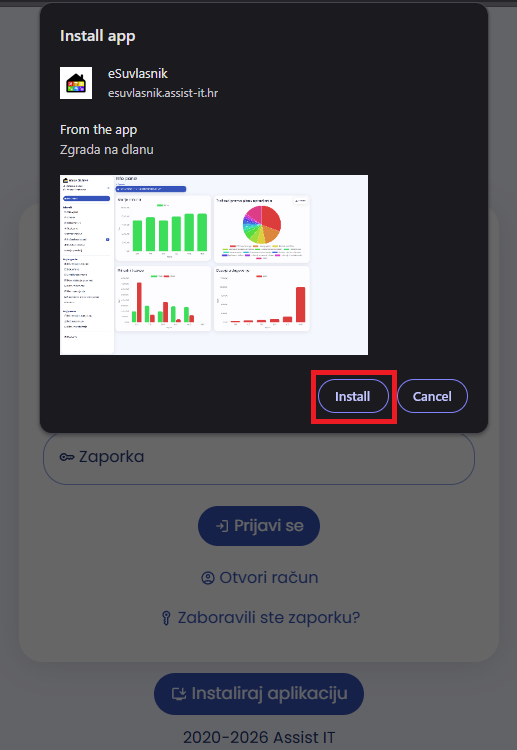
Otvorit će se prozor (Slika 19.) na kojemu trebate pritisnuti Install te će se eSuvlasnik instalirati i otvoriti na Vašem računalu.
Instalacija aplikacije - računalo
Slika 19. Pritisnite Instaliraj (Install)

Promjena zaporke

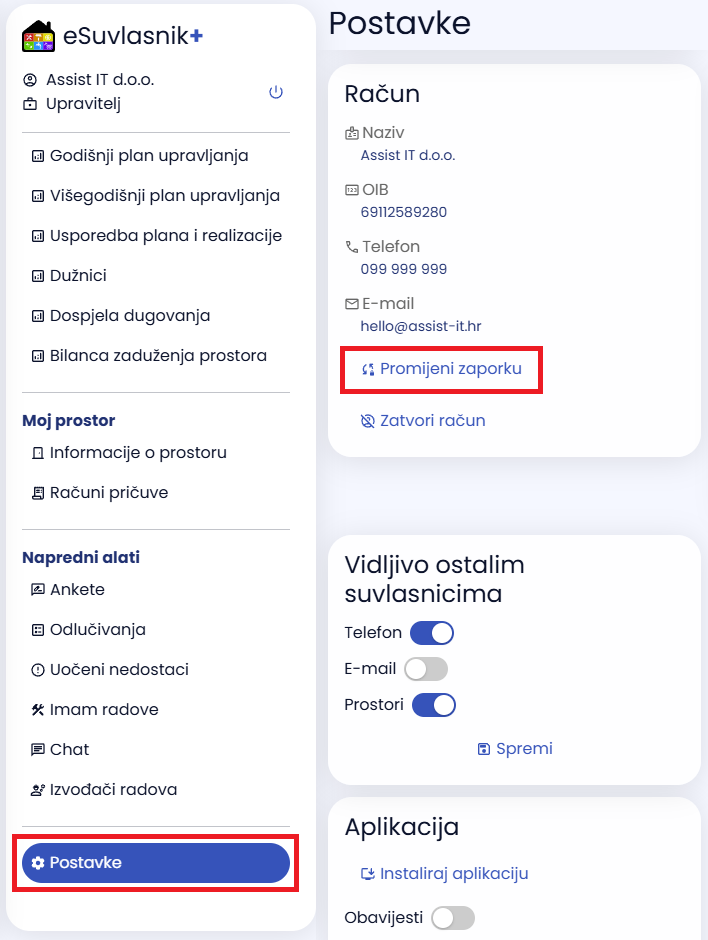
Ako želite promijeniti zaporku za prijavu u eSuvlasnik sustav, to možete učiniti tako da na glavnom izborniku pritisnete Postavke te na otvorenom ekranu pritisnete Promijeni zaporku (Slika 20.).
Promjena zaporke
Slika 20. Pritisnite Promijeni zaporku
Otvorit će se prozor (Slika 21.) na kojemu trebate upisati tražene podatke:
  • Trenutna zaporka
  • Nova zaporka
  • Ponovni upis nove zaporke kako ne bi došlo do zabune

Nakon upisa traženih podataka pritisnite Promijeni.
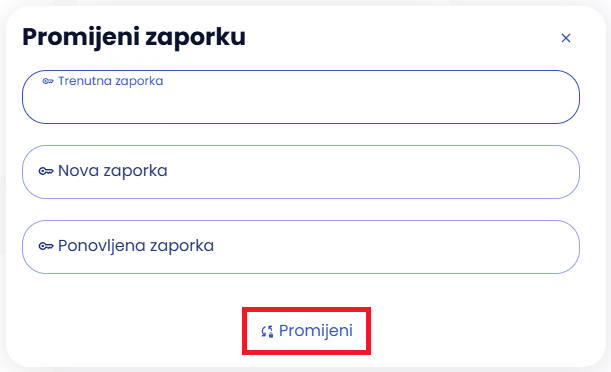
Promjena zaporke - traženi podaci
Slika 21. Pritisnite Promijeni
Zaporka za prijavu u eSuvlasnik sustav sada je promijenjena.

Notifikacije

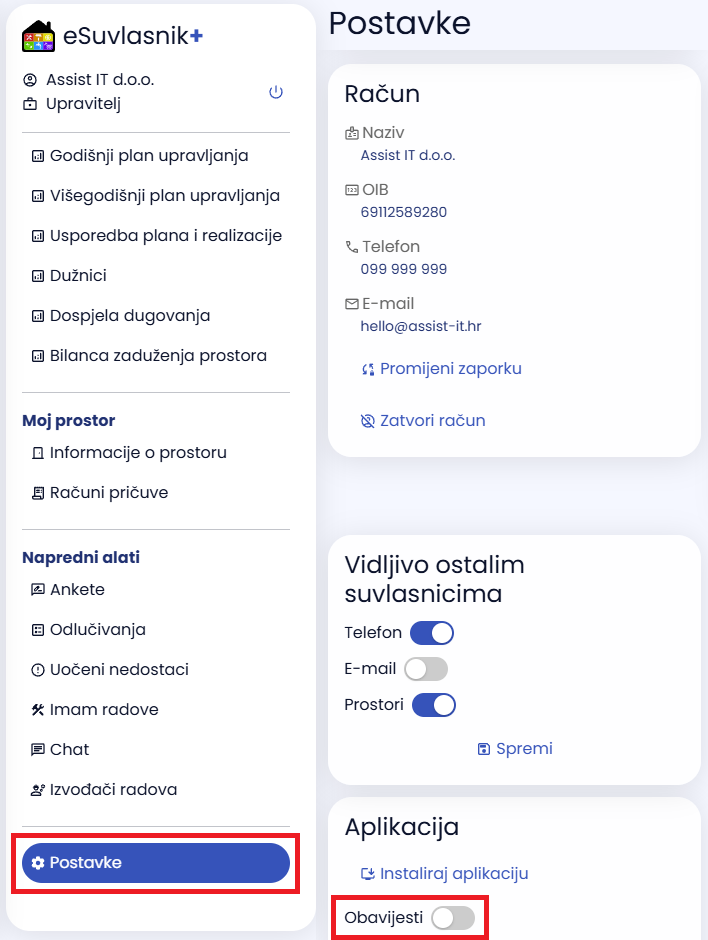
Ako želite primati notifkacije na svojem računalu ili mobilnom uređaju, to možete učiniti tako da na glavnom izborniku pritisnete Postavke te na otvorenom ekranu pritisnete Obavijesti (Slika 22.).
Notifikacije - 1
Slika 22. Pritisnite Obavijesti
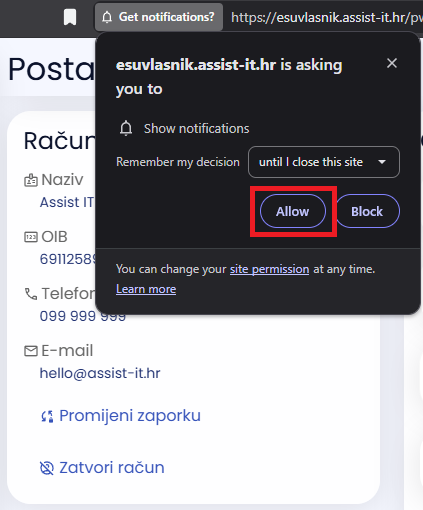
Otvorit će se prozor (Slika 23.) na kojemu trebate pritisnuti Dopusti (Allow) te ćete početi primati notifkacije na uređaju.
Notifikacije - 2
Slika 23. Pritisnite Dopusti (Allow)

Zatvaranje računa

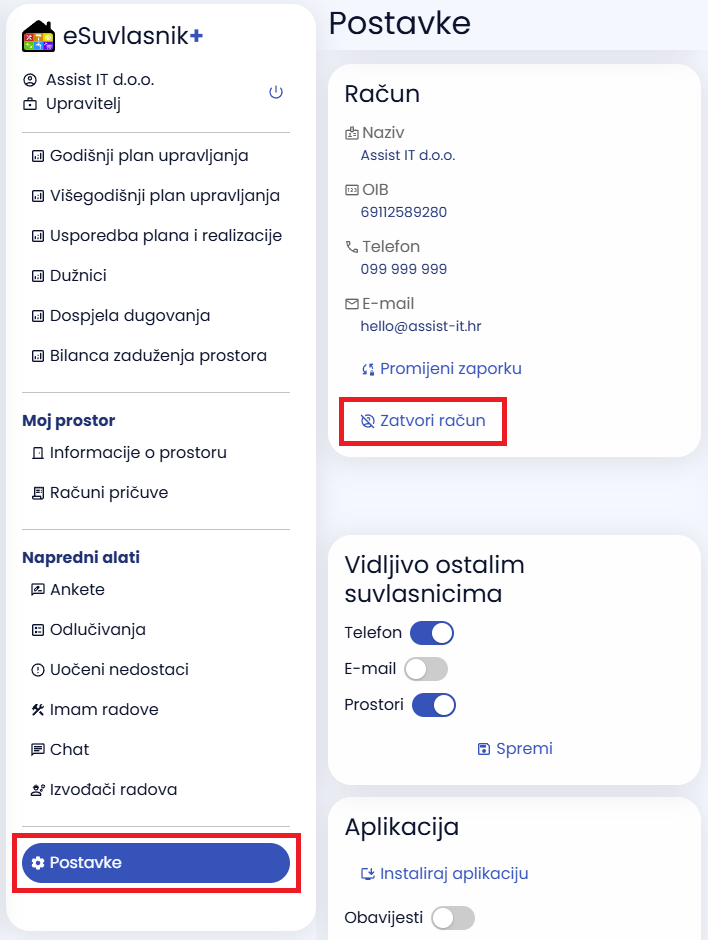
Ako želite zatvoriti svoj račun u eSuvlasnik sustavu, na glavnom izborniku pritisnite Postavke te na otvorenom ekranu pritisnite Zatvori račun (Slika 24.).
Zatvaranje računa - 1
Slika 24. Pritisnite Zatvori račun
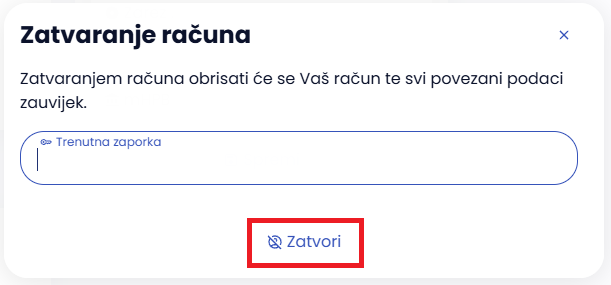
Otvorit će se prozor (Slika 25.) na kojemu upišite trenutnu zaporku za prijavu u eSuvlasnik sustav i pritisnite Zatvori.
Zatvaranje računa - traženi podaci
Slika 25. Pritisnite Zatvori
U tom trenutku Vaš račun je zatvoren i svi Vaši podaci u eSuvlasnik sustavu su obrisan.